この記事では、ペーパーバックでの印刷時のマージン設定について説明しています。
Amazonの公式ページ「ペーパーバックのガイドライン」を、できるだけざっくり解説してみました。
Contents
マージン=印刷のために設ける、ページの「ゆとり」
ペーパーバックの原稿作成時、各ページの四方には以下のマージン(余白、ゆとり)を設ける必要があります。
| ページ数 | 内側マージン | 外側マージン (裁ち落としなし) | 外側マージン (裁ち落としあり) |
|---|---|---|---|
| 24 ~ 150 | 9.6 mm | 6.4 mm 以上 | 9.6 mm 以上 |
| 151 ~ 300 | 12.7 mm | 6.4 mm 以上 | 9.6 mm 以上 |
| 301 ~ 500 | 15.9 mm | 6.4 mm 以上 | 9.6 mm 以上 |
| 501 ~ 700 | 19.1 mm | 6.4 mm 以上 | 9.6 mm 以上 |
| 701 ~ 828 | 22.3 mm | 6.4 mm 以上 | 9.6 mm 以上 |
内側マージンはページの背表紙側(ノド側)の辺に必要なゆとり、外側マージンは、それ以外の辺に必要なゆとりです。
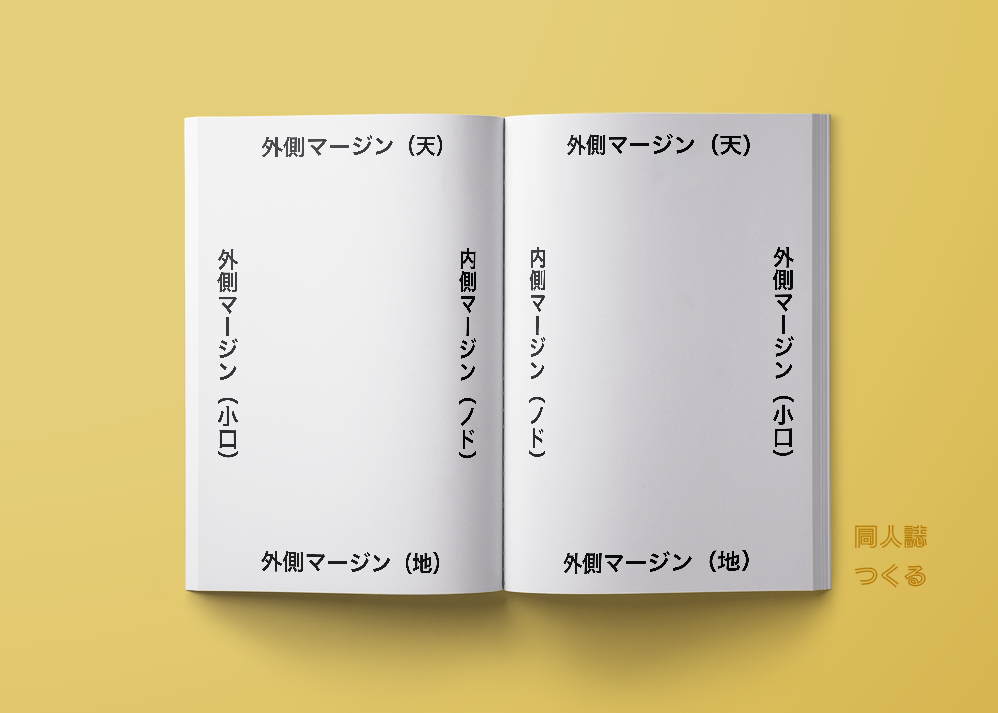
マージンの設定イメージ
具体的には、このようにマージンを設定します。
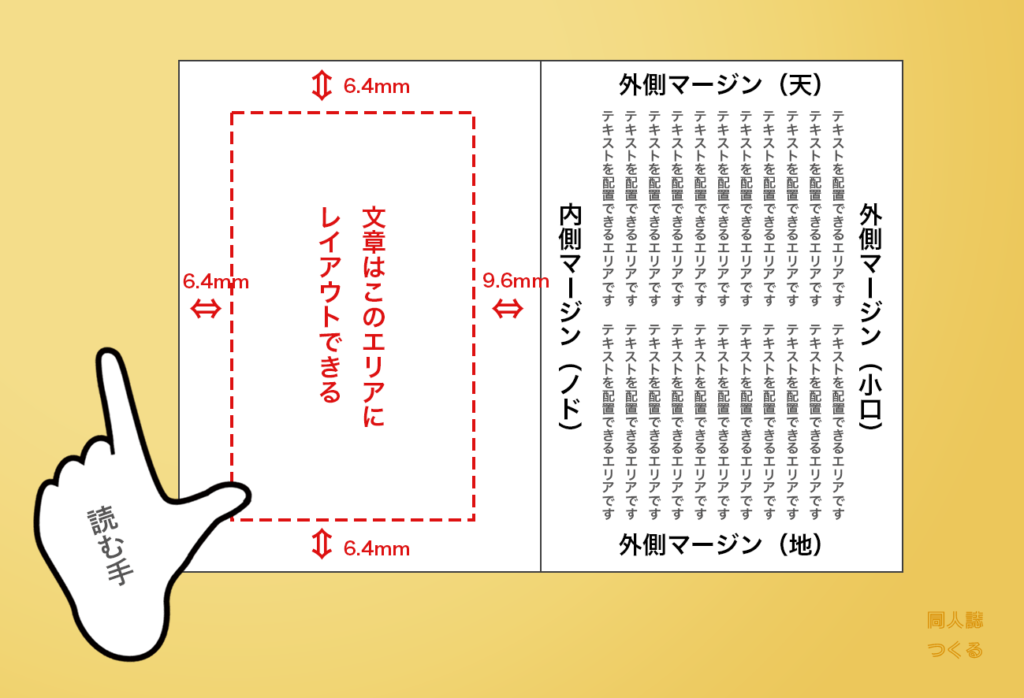
マージンの役割は、ページカットのずれ対策と読みやすさの確保
書籍をつくるステップには印刷→裁断→製本があります。原稿を紙に印刷した後、それぞれのページは機械でカットされ、書籍の形に加工されていきます。
ページをカットする際には裁断位置のずれが発生したり、製本した後はページの背表紙側(ノド)が読みづらくなったりすることから、これらが発生しても本の読みやすさを損なわないよう、マージンと呼ばれるゆとりを確保します。
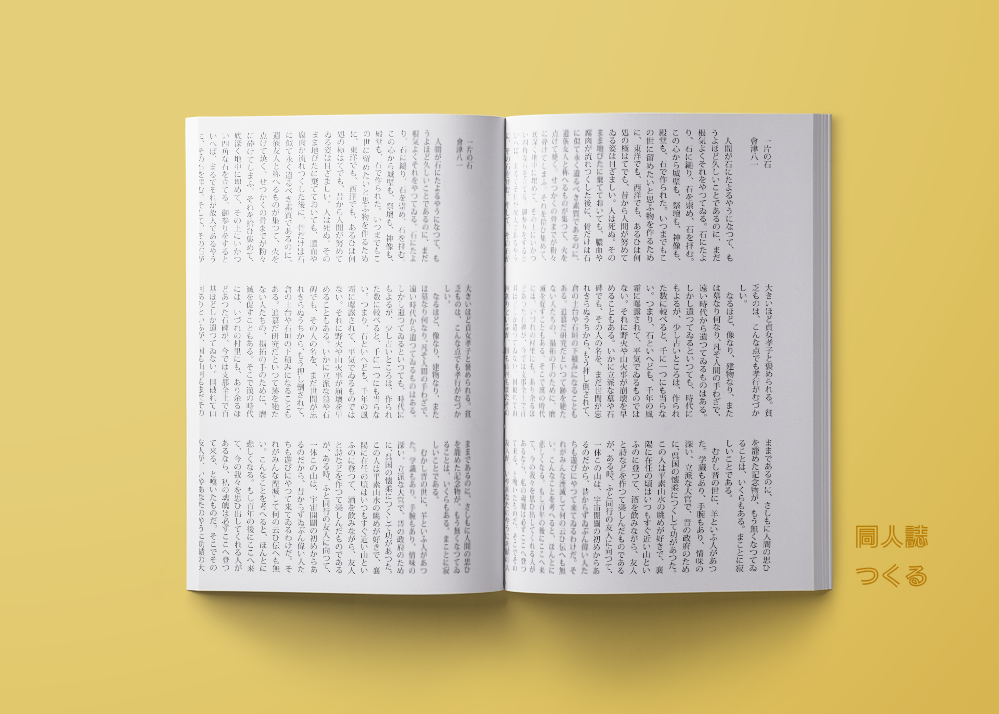
マージンがきちんと取られていないと、印刷時に以下の画像のような不具合が発生します。
・画像右ページ:内側(ノド側)のマージン不足
ノド側に文字が詰まってしまい、一部の行を読むのが難しい
・画像左ページ:外側のマージン不足
ページ外側に文字が寄ってしまい、読みづらいだけでなく文字が切れてしまうことがある
内側マージンは、書籍の種類によって+αのゆとりが必要
内側マージンの幅は、ページ数によって異なります。
ページ数が増えるごとにマージンの値も大きくなるのは、本が厚くなるにつれ、ページを開いたときの背表紙側(ノド)の部分が見えづらくなっていくためです。
ページに印刷された文章や大切な画像をきちんと読むことができるよう、Amazonのペーパーバックではページ数に応じて9.6〜22.3mmのマージンを確保するよう指定されています。
指定のマージンを確保しておけば、「エラーが出て印刷できない」という事態は防げますが、書籍の種類によってはさらに追加のマージンが必要になることがあります。
小説本なら、150ページ未満でも15〜20mmのマージン設定を
ペーパーバックに使用されている本文用紙は、市販の小説に使用されている用紙と比べて厚みがあり、本の開き心地が硬いです。
ページが開きづらい=ノド側の文字が読みづらい傾向にあるため、小説本の場合は、ページ数が150ページ未満でも内側マージンを15〜20mm確保することをおすすめします。
絵本や写真集でも、15mm〜のマージン設定がおすすめ
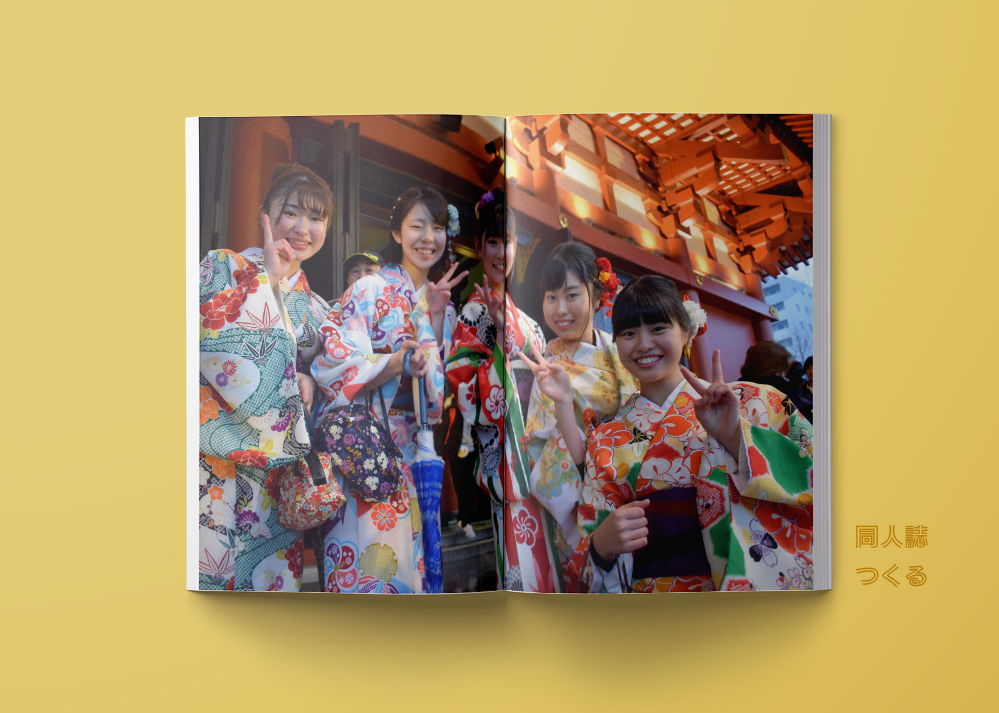
ページ数の少ない絵本や写真集を印刷する場合も、内側マージンは15mm以上確保することをおすすめしています。
人物の顔、写真のメイン被写体などの大切な情報、絵本の本文や写真のキャプションなどの文字情報は、ページのノドに隠れてしまわないよう、ゆとりをもって配置します。
外側マージンは、ページ数に関係なく一定
外側マージンは、ページの天地小口側にそれぞれ6.4mm確保する必要があります。内側マージンと異なり、ページ数にかかわらず数値が一定です。
外側マージンの値が一定なのは、ノド側のように背表紙を綴じられることがなく、ページ数の増加による「本の開きづらさ」の影響を受けないためです。
外側マージンの幅は、Amazonペーパーバックでは6.4mm以上との指定があり、実際の値は6.4mmに加えて
・ページレイアウトのバランスを見て増やす
・読書時に本を持ちやすいよう、指の幅分、お好みで増やす
などの調整を行います。
マージンは、大切な文字情報や画像が裁断の際にカットされないよう、ページの内部に確保するゆとりなので、挿絵がページ全体に配置されていたり、ページの端まで装飾を配置する場合は、マージンに画像をレイアウトしても大丈夫です。
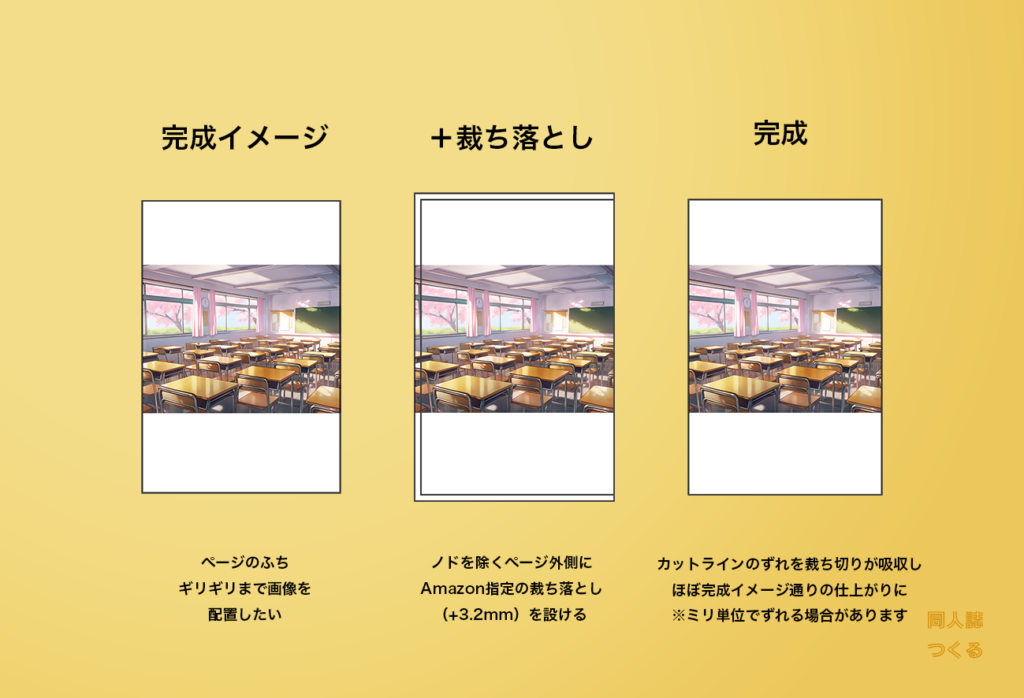
その場合は、マージンに加えて、ページの外周にさらに3.2 mmのゆとりを確保します。
このゆとりを裁ち落とし(塗りたし、ドブ)といい、絵本や写真集など、ページ全面やページの端ギリギリまでイラストや画像を配置する場合は、裁ち落としが必ず必要です。
ページの端まで印刷したいときは、さらに3.2mmの「裁ち落とし」が必須
ページの外周に配置されるゆとりを 「裁ち落とし」といい、裁ち落としを設けることで、挿絵や装飾画像などをページの端まで印刷できるようになります。
先ほども説明したように、書籍をつくるステップには印刷→裁断→製本があります。
ページ端まで挿絵などのイラストを配置する際、仕上がりサイズぴったりに印刷してしまうと、裁断時のずれで「ページの端に、意図しない空白ができた/必要な部分が切れてしまった」という事件が発生します。
悲しい事件を防ぐため、裁断のずれが起きても大丈夫なように設けるゆとりが外側のゆとり=裁ち落としです。印刷用語では、塗りたし、ドブなどとも呼ばれます。
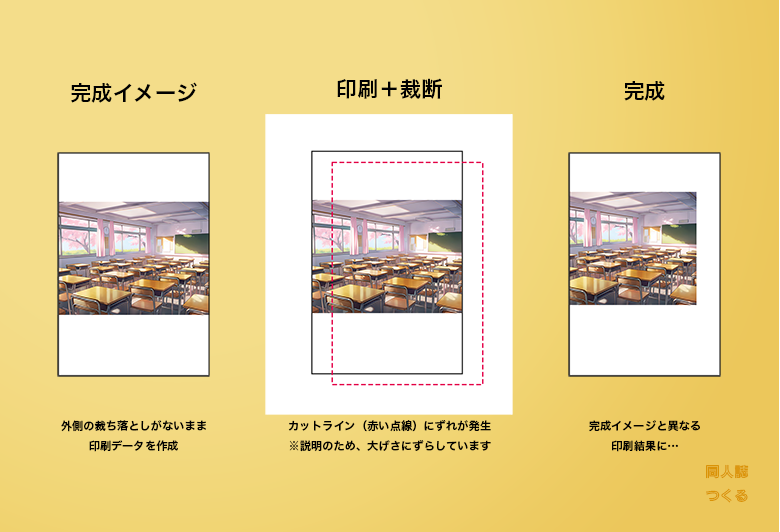
この「ずれ」を吸収するために設けるのが、ページ外側の裁ち落としと、ページ内側の各マージンです。
一般的な印刷会社では、塗りたしを「上下左右3mm」のように指定していることが多いですが、Amazonペーパーバックの場合は「ノド側を除く三辺に3.2mmずつ」なので、設定を間違えないよう、特に印刷に慣れている人ほど注意が必要です。
ペーパーバックの原稿アップロード時に気をつけたい「裁ち落とし」の設定
仕上がり線の外側に裁ち落としを作成した場合、原稿アップロード時に必ず「裁ち落とし(PDFのみ)」を選択します。
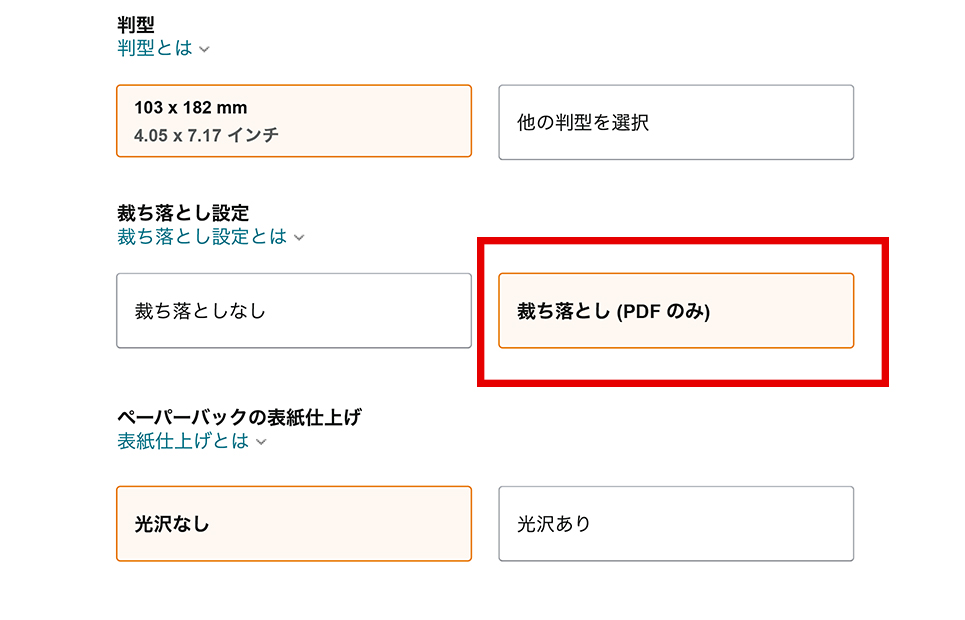
この設定を間違えると、印刷結果が変わってしまいます。作成した原稿をイメージ通りに印刷するため、裁ち落としのあり/なしは間違えないよう特に気をつけましょう。
ペーパーバック原稿のプレビュー方法
原稿アップロード後は、印刷イメージを確認する「プレビュー」を行います。
原稿をアップロードすると、印刷時のプレビューが確認できるようになるので、ページ下部の「プレビューアーを起動」から確認します。
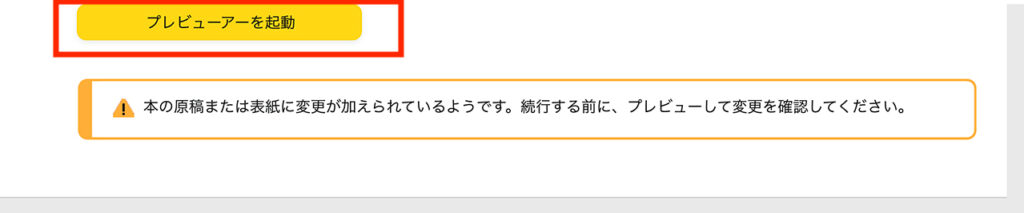
試しに、Amazonペーパーバックのプレビューアーで白紙ページを表示してみました。
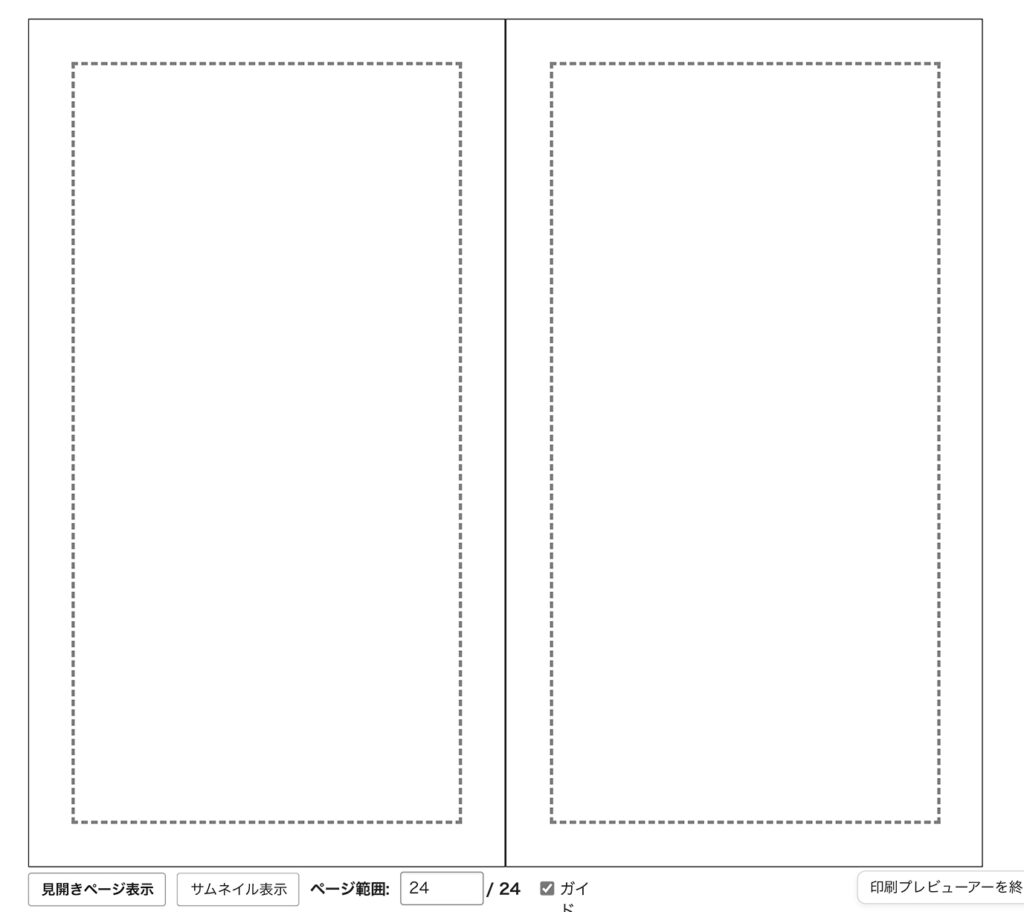
周りの灰色の線が完成時のページのサイズ、内側の点線がマージンです。ページ中央の分割線が背表紙で綴じられる部分になるので、印刷された実際の書籍では、ページ中央部分(=ノド側)はもっと詰まって見えます。
「裁ち落としあり」の場合、ページ外側には3.2mmのゆとり(=裁ち落とし、塗りたし)が存在していますが、プレビューでは表示されません。
「つくる」の各サービスをご利用の際は、納品を承諾される前に必ずプレビューをご確認いただき、画像や文章の配置に意図しない箇所がないかどうかをお確かめください。
プレビュー結果に不具合があった場合は、該当ページのスクリーンショットなどを添えて、不具合状況の共有をお願いいたします。いただいた内容をもとにデータの修正を行い、エラー原因を解消します。
ご紹介した内容は、すべて記事執筆時点の情報です。
最新の情報については、Amazonペーパーバックのガイドラインをご覧ください。
サービスのご利用は、ココナラまたは各種Webサイトからどうぞ!