
この記事では、複数の原稿ファイルや画像素材を共有するときに役立つ、「ギガファイル便」の使用方法について紹介します。
ギガファイル便とは、web上にアップロードしたファイルをURLで共有できるサービスで、
・複数のファイルをまとめて送りたいとき
・ファイルサイズが大きく、利用しているシステムで一度に送付できないとき
などの場面で利用されます。
サービスの使用料金は無料なうえ、操作方法はシンプルかつ使い心地も快適! ファイルを一つ一つ添付する手間を省いてくれる、スムーズなやり取りには欠かせないツールです。
Contents
1.まずはWebサイトhttps://gigafile.nu/にアクセス
ギガファイル便でのファイル共有は、「ファイルをアップロード→圧縮→ファイルダウンロード用のURLを発行→共有先にURLを伝える」という手順で行われます。
アップロードからURL発行までは、すべてwebサイトにて行います。共有するファイルの用意ができたら、まずはWebサイトhttps://gigafile.nu/にアクセスしましょう。
2.「ファイルを選択」から複数のデータをアップロード
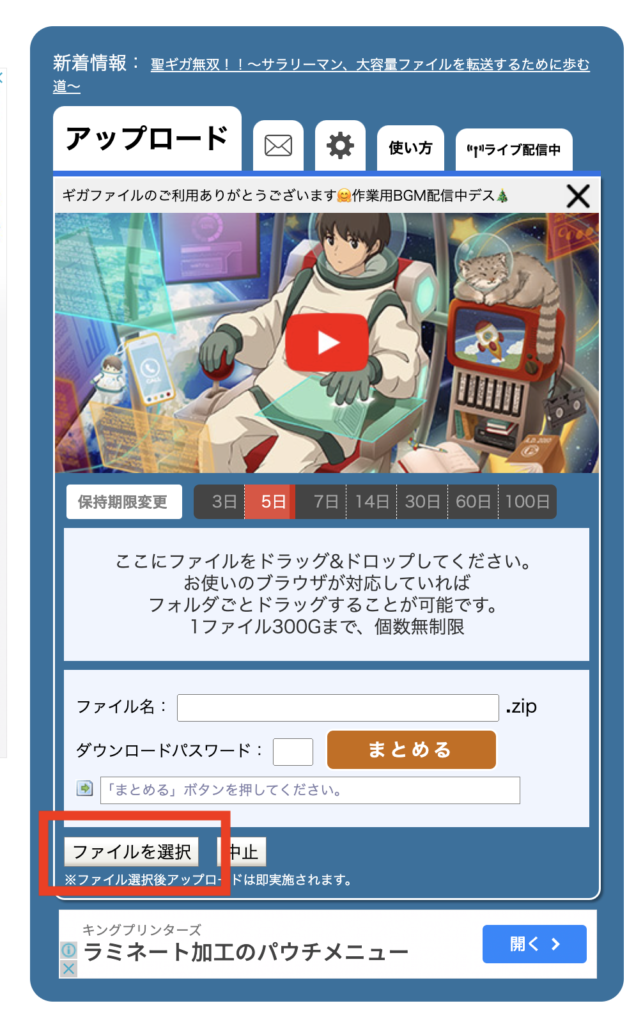
https://gigafile.nu/にアクセスしたら、画像左下の「ファイルを選択」からアップロード作業を行います。
スマホ、PC共に、サイトで表示される画面と作業手順は同じです。
3.まとめて送りたいデータを選択
「ファイルを選択」ボタンから、アップロードするファイルを選択します。
必要なデータを選択したら「開く」をクリックしてアップロード作業へ。複数個のファイルを同時にアップロードできます。
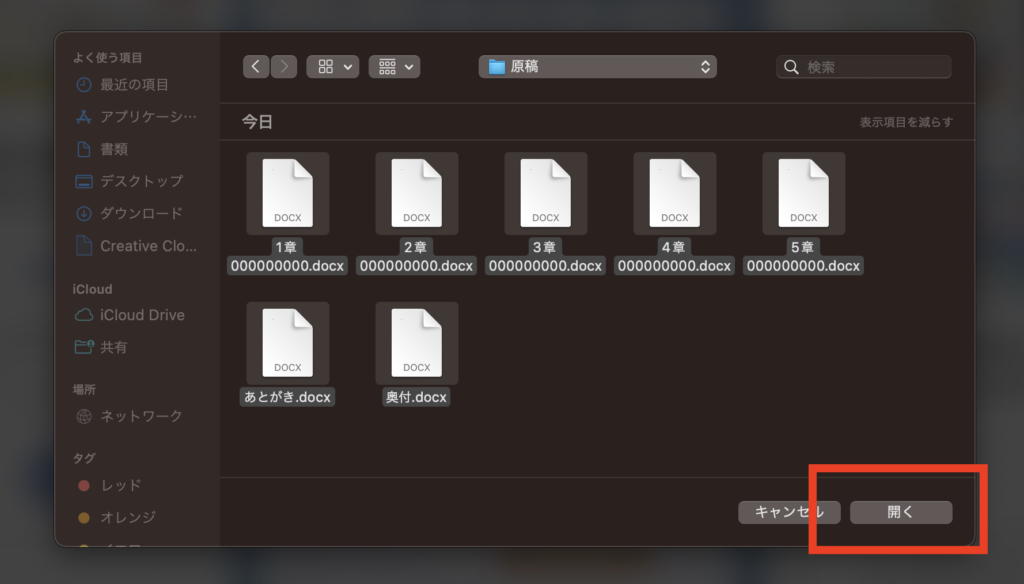
「同人誌つくる」サービスをご利用いただく際、可能であればのお願いなのですが、原稿データには、各章や各セクションがわかりやすいようファイル名を付けていただけると大変助かります。(いつもご対応くださっている方には御礼の気持ちを)
4.ファイルがまとまったら、個別のURLには触らずページ下部へ
画面がこの状態になり、ファイルのアップロード完了を確認したら、個別のダウンロードURLはそのままにして、画面を下部までスクロールします。
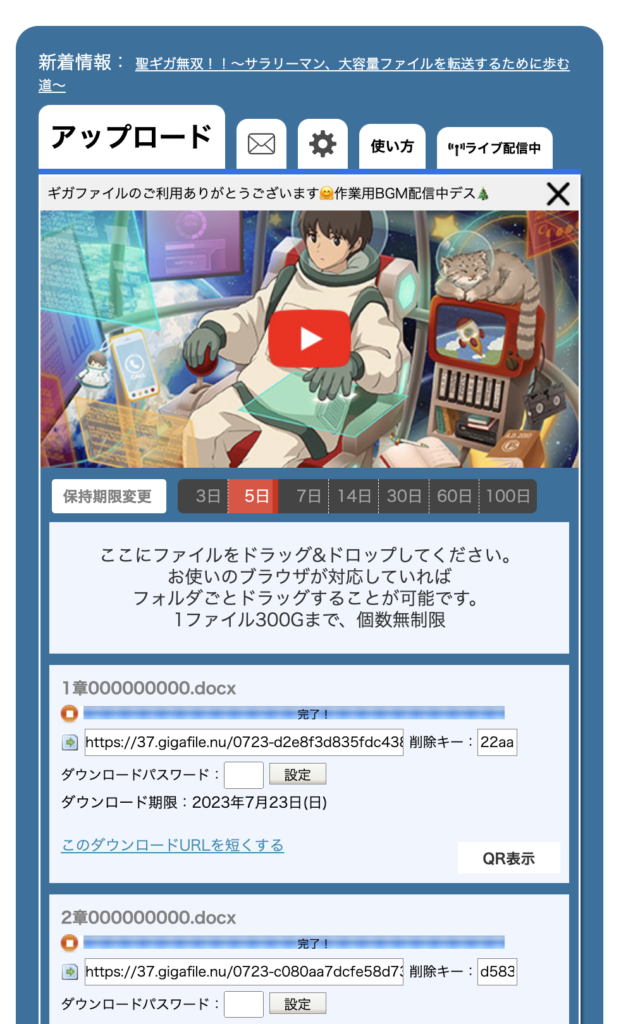
データを一つずつ共有したいときは個別ファイルのURLを共有しますが、今回は「複数のファイルをまとめて送付したい」ため、個別のダウンロードURLには触りません。
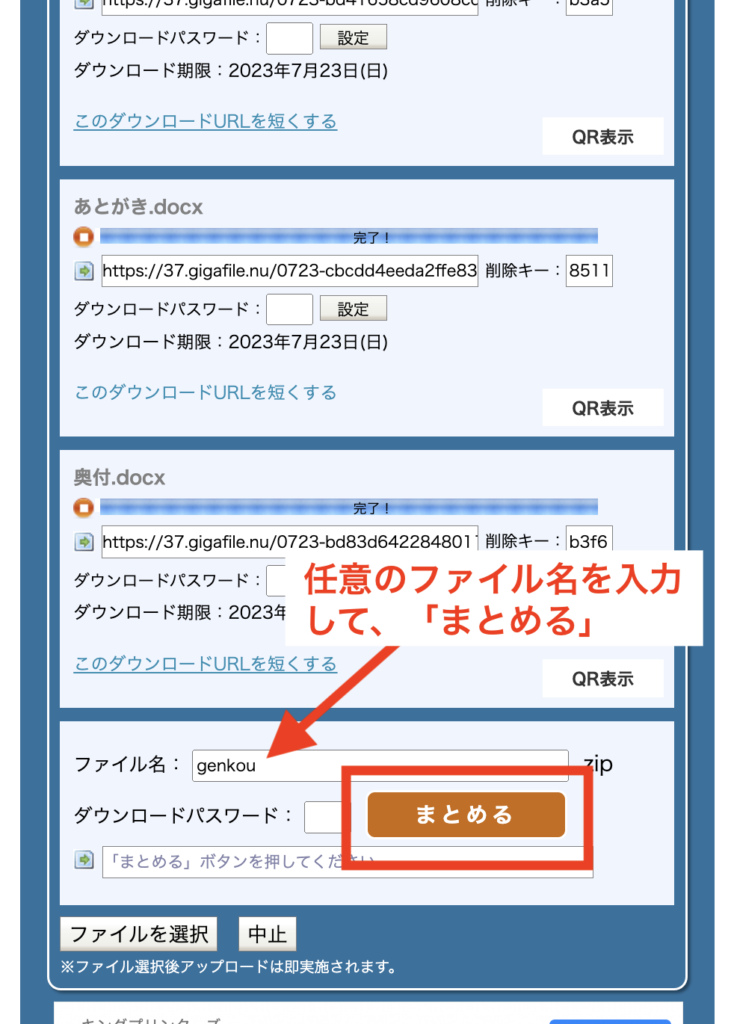
5.ページ下部の「ファイル名」を編集し「まとめる」を実行します
ページ下部に移動すると、「ファイル名:」という欄があるため、そちらに任意のファイル名を入力し、「まとめる」ボタンを押します。
ちなみに、
6.複数のファイルが、ひとつにまとまりました
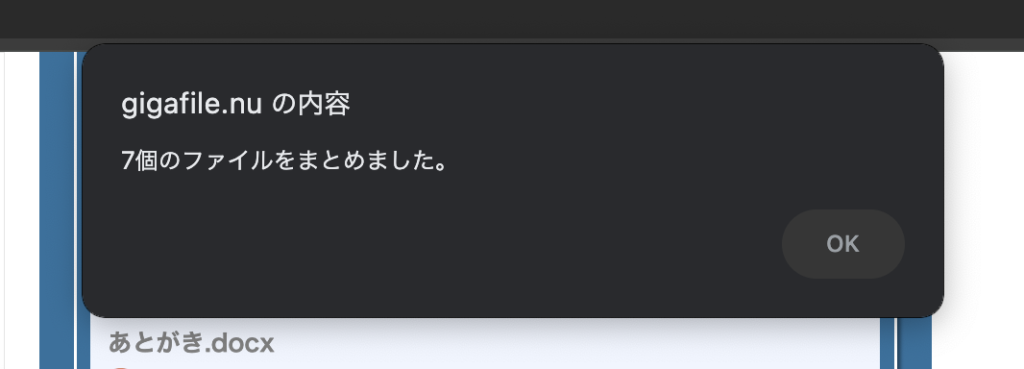
「まとめる」を押すと、アップロードしたデータをまとめたzipファイルがダウンロードできるURLが発行されます。
先ほど入力した「ファイル名」は、このとき作成されるzipファイルの名称になります。ダウンロード先の端末に保存されるファイルの名前なので、自分以外の人にも分かりやすそうな名称を付けておきましょう。
7.まとまったURLをコピーして、共有先に伝えます
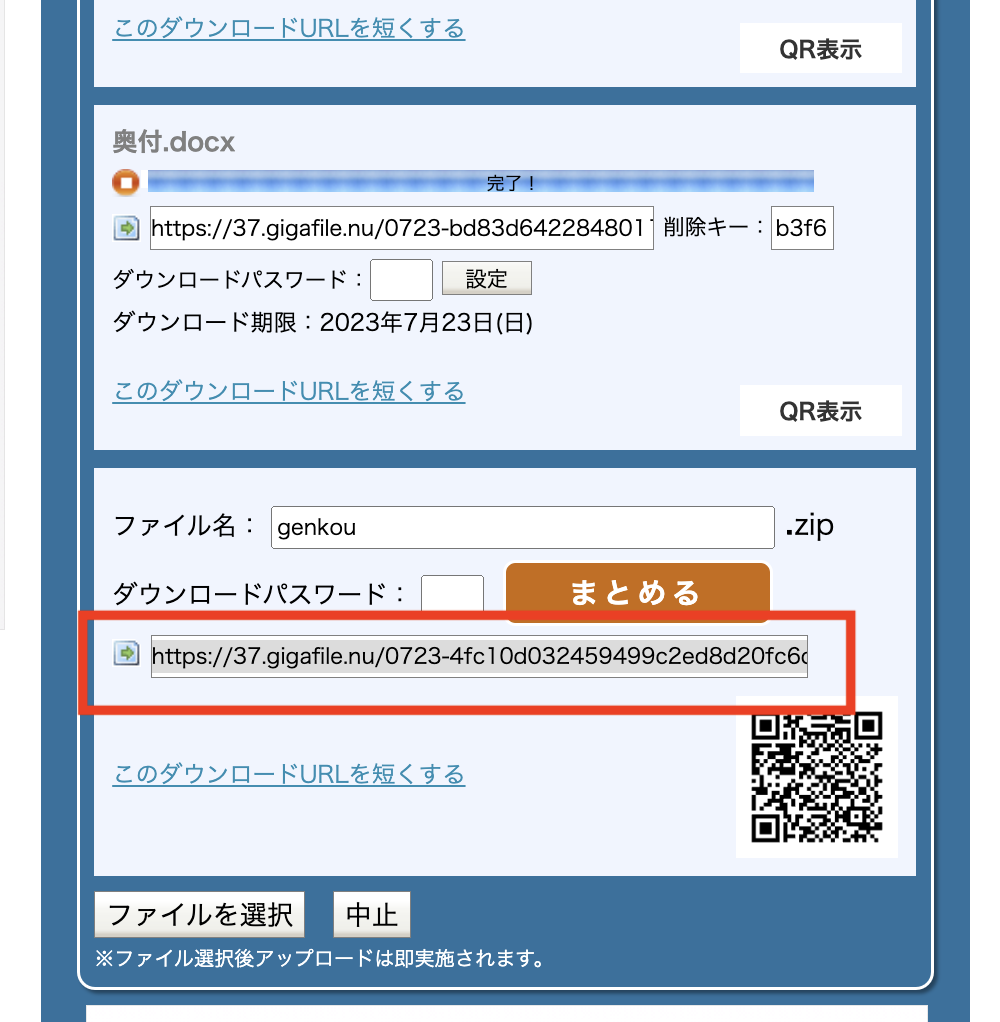
「まとめる」の下部に、zipファイルをダウンロードするためのURLが生成されました。
このURLをコピーして、共有先に送ります。
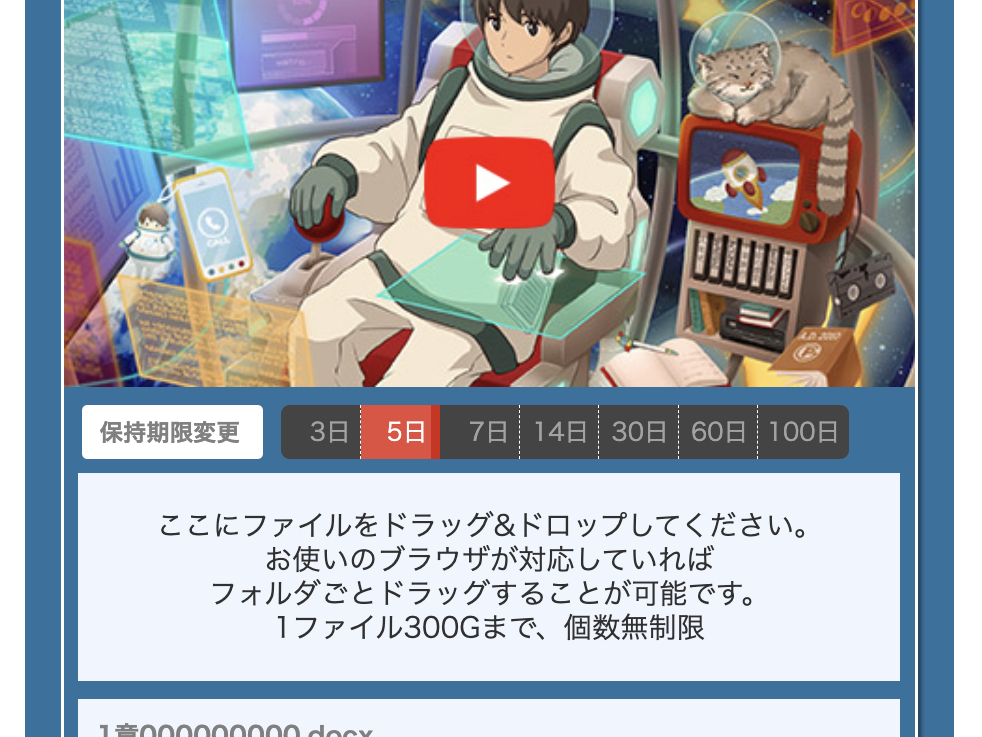
なお、ギガファイル便で作成されたURLにはダウンロード期限があり、通常、URLが発行されてから5日を過ぎると、URLが無効になります。
URLの有効期限を5日より長くしたい場合は、データをまとめる前に、「保持期限変更」からダウンロード可能日数を変更しておきましょう。
8.これで、ギガファイル便を使ったファイルの共有作業は終了です
共有先にダウンロードURLを伝えたら、ギガファイル便を使ったファイルの共有作業は終了です。
急ぎ対応が必要なファイルや大切なファイルを共有したときは、ファイルのまとめ漏れや不要なファイルが混入していないか確かめるため、一度、自分でもダウンロードURLにアクセスし、zipファイルの内容が正しいかを確認するのがおすすめです。
9.ギガファイル便を利用するときの注意
ギガファイル便は、誰でも無料で使用できるファイル共有サービスです。
サービス利用時の注意事項として、セキュリティなどに関する免責が挙げられていることから、個人情報や業務上の保秘に関わる情報を扱うことは避けましょう。
当社は、ギガファイルに事実上または法律上の瑕疵(安全性、信頼性、正確性、完全性、有効性、特定の目的への適合性、セキュリティなどに関する欠陥、エラーやバグ、権利侵害などを含みます。)がないことを明示的にも黙示的にも保証しないものとします。
https://gigafile.nu/privacy.php
受け取ったときの操作は、こちらの記事からご確認ください。
以上で、ギガファイル便を使ったファイル共有方法についての説明は終わりです。
ギガファイル便のURLを受け取ったときのファイルのダウンロード方法については、こちらの記事でご紹介していますので、あわせてご活用ください。