
前回の記事で、ギガファイル便を使って複数のファイルを一括共有する方法をご紹介しました。
この記事では、ギガファイル便を使ってファイルを受け取る方法をご紹介します。
受け取るときの手順はとても簡単。送られてきたURLをクリックして、圧縮されたファイルを受け取るだけです。
Contents
1.ギガファイル便のダウンロードURLを受け取る
ファイルの送り主から、ギガファイル便のダウンロードURLを受け取ります。
通常、ギガファイル便からのURLは「https://00.gigafile.nu/XXXX〜」というものになります。
不審なファイルを意図せず受け取るリスクを防ぐため、メールなどでURLのやり取りをする際は、信頼できる送り主からの共有であることを確認してからURLにアクセスするようにしましょう。
2.URLをクリックして、ギガファイル便のWebサイトから「まとめてダウンロード」を選択
URLを受け取ったら、リンク先にアクセスして「ギガファイル便」のWebサイトに移動します。
Webサイトでは、このようにダウンロード画面が表示されるので、上部の「まとめてダウンロード」を選択します。
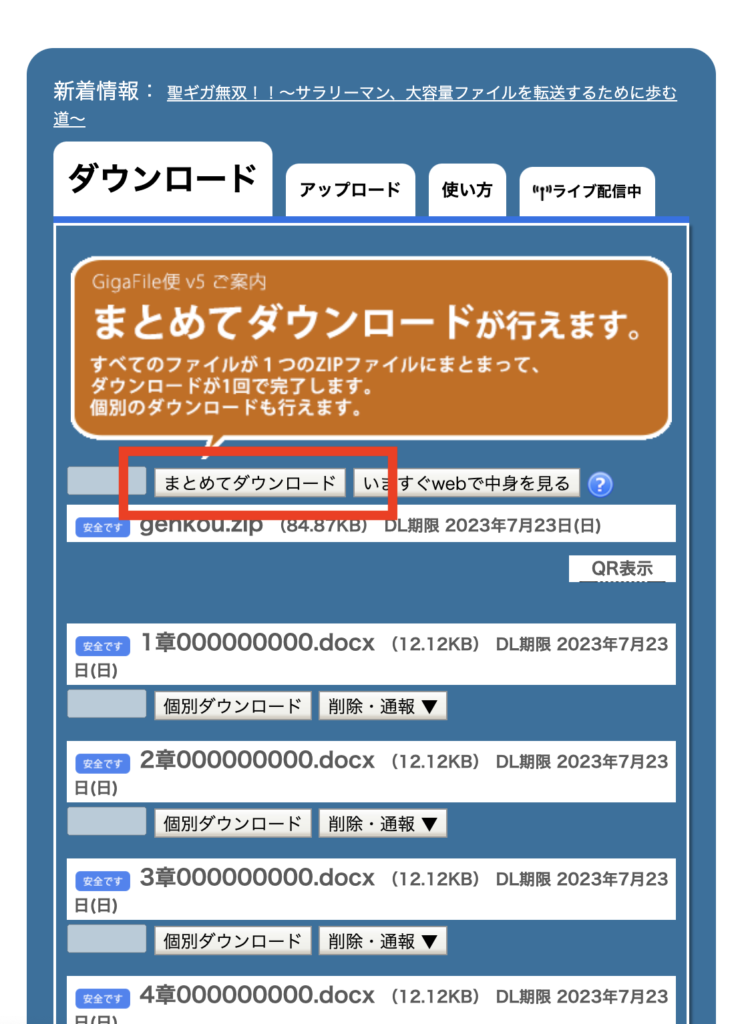
ギガファイル便のダウロードURLには使用期限があるので、URLを受け取ったらすぐにファイルをダウンロードしましょう。
期限が切れてしまったURLは使用することができないので、送り主に再送を依頼します。相手に負担をかけないためにも、URLを受け取ったらすぐにファイルをダウンロードする習慣を!
3.圧縮されたZipファイルがダウンロードされます
「まとめてダウンロード」を選択すると、複数のファイルが圧縮されたZipファイルがダウンロードされます。
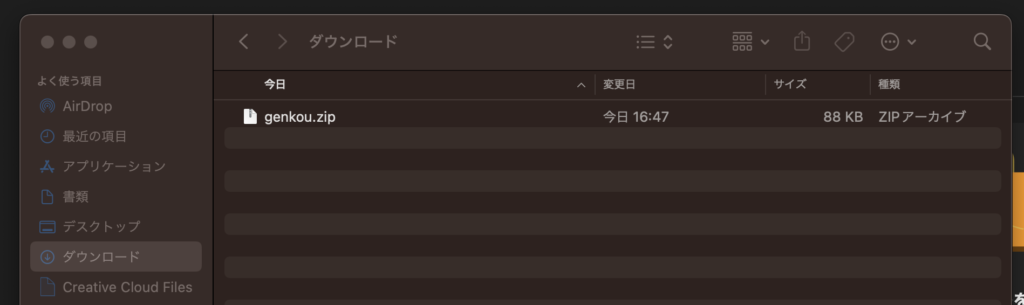
4.Zipファイルをクリックすると、ファイルの中のデータが確認できます
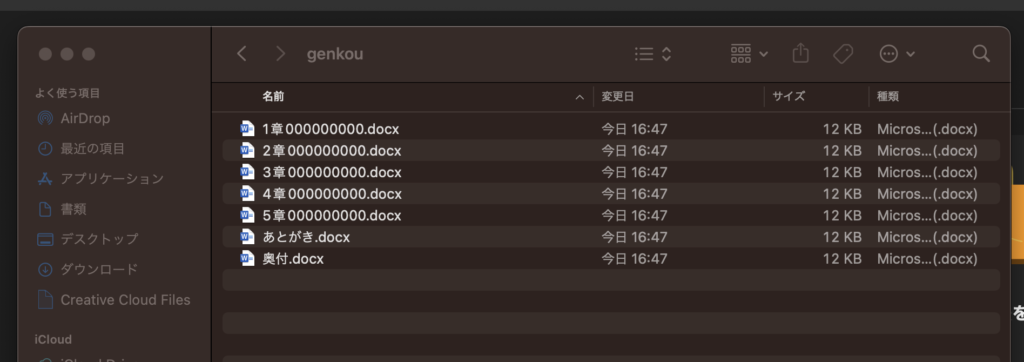
Zipファイルをクリックすると、圧縮されていた各ファイルが確認できるようになります。
今回は、「genkou.zip」というフォルダの中に7個の原稿データが格納されていました。
5.これで、ファイルのダウンロードは完了です
URLをクリックするだけで、複数のファイルをまとめてダウンロードすることができました。
ギガファイル便でまとめてファイルを送受信することで、ファイルを一つ一つダウンロードする手間を省き、スムーズなやり取りが可能になります。
大量の画像素材を送りたいときのほか、異なるOSをまたいでZipファイルのやり取りをしたいときにも活用できます。
ギガファイル便で複数ファイルを共有したいとき
ギガファイル便で複数ファイルを共有したいときは、こちらの記事から使い方をチェックしてみてください。
受信と同じように、共有ステップもとても簡単です。